

仕事の手順書をAIの「スキル」にする方法|ChatGPT・Claude・Gemini共通
著者:高橋 輝(AITODAY プロダクトオーナー)
公開日:最終更新日:

この記事でわかること
- 「スキル」は、仕事の手順と判断基準を書いた手順書を、AIに覚えさせておく仕組み。GPTsとGemsが終わり、3つのAIとも「スキル」にそろう
- 同じSKILL.mdを、ClaudeとGeminiにそのまま入れられた。ChatGPTは無料プランでは使えなかった
- 同じ手順書でも、AIによって守り方に差が出た。別のAIで試して、書き漏れを足していくのがコツ
GPTsはプラグインへ、Gemsはスキルへ。ChatGPT・Claude・Geminiが「スキル」にそろいます。日程調整メールの手順書を1つのSKILL.mdにして試した結果と、書き方のコツ、各AIでの入れ方。
一言でいうと、**スキルは「この仕事はこの手順で、こう判断して」を1枚の手順書にして、AIに渡しておく仕組みです。**毎回同じ説明をしなくて済み、誰が頼んでも同じやり方で仕上がりやすくなります。
この記事では、取引先への日程調整メールの手順書を1つのSKILL.mdにして、ClaudeとGeminiに同じファイルを入れて試した結果をそのまま載せます。かかる時間は、手順書づくりも含めて30分ほどです。
なぜ今スキルなのか
この1か月で、3つのAIがそろって「スキル」に寄っていきます。
| AI | 何が起きるか |
|---|---|
| ChatGPT | 12月11日でGPTsが終わり、プラグインに移る。GPTsの指示は、プラグインの中の「スキル」になる |
| Gemini | 11月17日に、18歳以上の個人アカウントのGemがスキルに自動で移る。Gemは12月17日に削除される |
| Claude | すでにスキルがあり、無料プランから使える |
日程の詳しい一覧は「AIの終了日・期限カレンダー」、SKILL.mdそのものの説明は「SKILL.mdとは?」にまとめています。
手順書の書き方
AIに渡す手順書で大事なのは、手順そのものより「判断のしかた」を書くことです。データ基盤の会社、風音屋が10月30日に公開した業務手順書(Agent Skills)の書き方を、エンジニアでなくても使える形にすると、次の6つになります。
- 判断基準を書き出す。 慣れた人が無意識にしている判断を、文章にします(例:候補日は同じ日に固めない)
- 毎回聞くことと、聞かなくていいことを分ける。 足りない情報だけをAIに聞き返させます
- 出す先に合わせて形を決める。 社外に出す文面には、社内の事情を書かない、などです
- 外に出す前に、人が確認する。 送信や公開はAIにさせず、「この内容で送ってよいですか?」で止めます
- 手順書だけを別のAIに渡して試す。 事前の説明なしでも最後までできるかを見ると、書き漏れが見つかります
- 失敗したら書き足す。 うまくいかなかった理由を、手順書に足していきます
SKILL.mdの頭には、名前(name)と説明(description)を書きます。AIは説明を読んで「いつこのスキルを使うか」を決めるので、「どんなときに使うか」まで書いておきます。名前は、英語の小文字をハイフンでつなぐ形(例:meeting-scheduling-email)にしておきます。Geminiではこの形が必須で、Claudeでもこの形で問題なく入りました。
見本:日程調整メールのスキル
今回使った手順書です。Geminiで試したあとに3か所書き足した版で、署名を自分のものに変えれば、そのまま使えます。
---
name: meeting-scheduling-email
description: 取引先との打ち合わせの日程調整メールを下書きする。「日程調整のメールを作って」「候補日を出して」と頼まれたときに使う。
---

# 打ち合わせの日程調整メールの下書き

## 目的
取引先に送る、打ち合わせの日程調整メールを下書きする。送るのは、人が内容を確認してから。

## 最初に必ず確認すること(わからなければ聞く)
- 相手の会社名と名前
- 打ち合わせの目的
- 所要時間(30分・60分など)
- オンラインか対面か(対面なら場所)
- 候補を出す期間(例:来週、再来週)

## 聞かなくてよいこと
- 署名(下の「署名」を使う)
- 言葉づかい(下の「書き方」に従う)

## 候補日の決め方
- 候補は3つだけ出す。1日に1つまでにして、3つとも別の日にする
- 平日の10時〜12時と13時〜17時の中から選ぶ。お昼(12時〜13時)と17時以降は入れない
- 月曜の朝いちばんと、金曜の夕方は避ける
- 今日から2営業日以内の日と、祝日は入れない

## 書き方
- 件名は「【日程調整のお願い】◯◯の打ち合わせについて」
- 最初に1行で用件、次に候補日を箇条書き、最後に「ご都合のよい日時をお知らせください。いずれも難しい場合は、別の日程をご提案いただけますと幸いです。」(この一文は言い換えない)
- 候補日は「11月12日(木)14:00〜15:00」の形で、曜日を必ず入れる
- 社内の事情(ほかの会議の予定など)は書かない

## やらないこと
- メールを自分で送らない。下書きを見せて「この内容で送ってよいですか?」と確認する
- 相手の都合を推測で書かない

## 署名
署名は、必ず下の署名をそのまま使う。アカウントの名前や、ほかの名前は使わない。

株式会社サンプル商事 営業部 山田 太郎
Claudeに入れる
- 左のメニューの「カスタマイズ」から「Skills」を開く
- 右上の「追加」から「Skillsをアップロード」を選ぶ
- SKILL.mdを選んで「アップロード」を押す(.zipでも入れられます)
- スキルの画面の「チャットで試す」を押すか、入力欄で「/」を打ってスキルを選ぶ
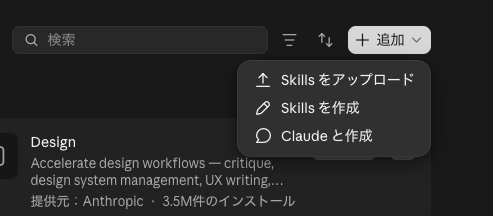 「追加」から、アップロード・自分で作成・Claudeと作成の3通りで作れる(2026年11月3日時点の画面)
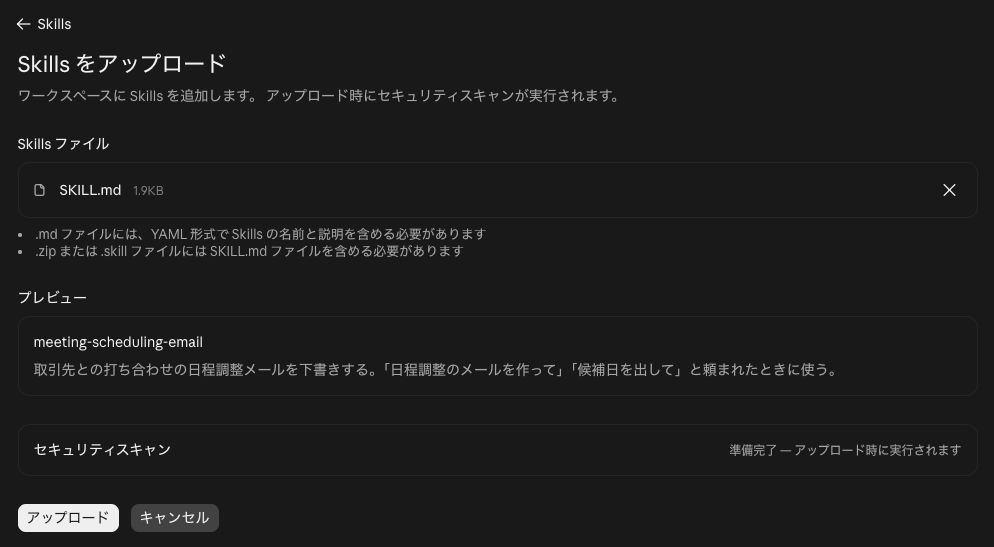 SKILL.mdを選ぶと、名前と説明がプレビューに出る。アップロードのときにセキュリティのチェックも走る(2026年11月3日時点の画面)
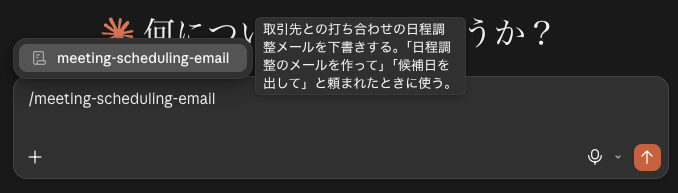 入力欄で「/」を打つと、入れたスキルを呼び出せる(2026年11月3日時点の画面)
Claudeでは無料プランからスキルを使えます。無料・Pro・Maxでは、設定の「機能」にある「コードの実行とファイルの作成」で、「クラウドでコードを実行」をオンにしておく必要があります。名前は画面によって少し違い、ヘルプでは「ファイルの作成と編集」とも書かれています。
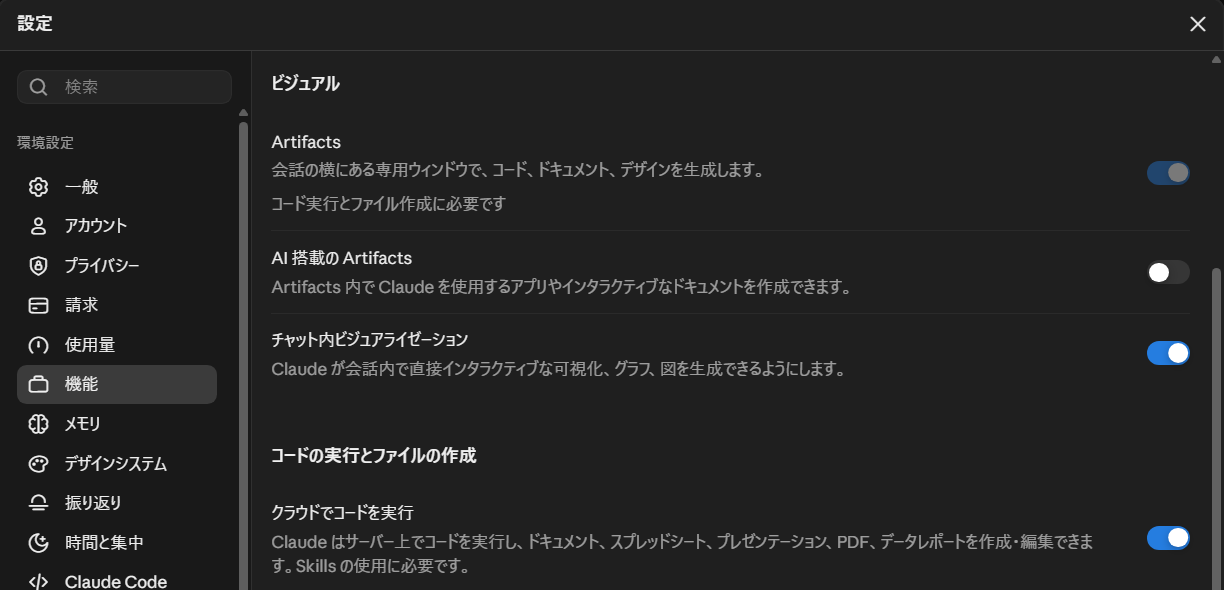 スキルを使うには「クラウドでコードを実行」をオンにする(2026年11月4日時点の画面)
Geminiに入れる
- 左のメニューの「カスタマイズ」を開き、「スキル」を選ぶ(「カスタマイズ」が見当たらなければ「その他」の中にあります)
- 「作成」を押して「アップロード」を選ぶ
- SKILL.mdを選んで「アップロード」を押す
- 名前・説明・カスタム指示に中身が入るので、確認して保存する
- 入力欄で「/」を打ってスキルを選ぶ(ショートカットが新しくなったアカウントでは「@」)
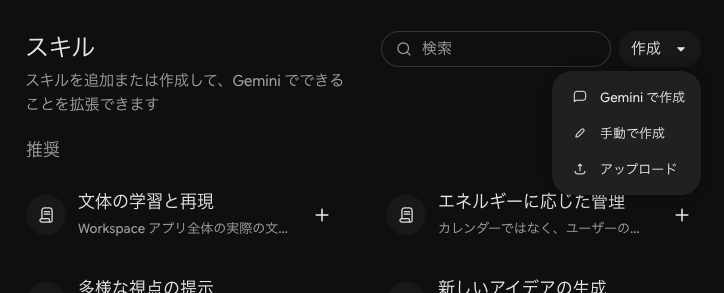 Geminiも、AIと作る・自分で作る・アップロードの3通り(2026年11月3日時点の画面)
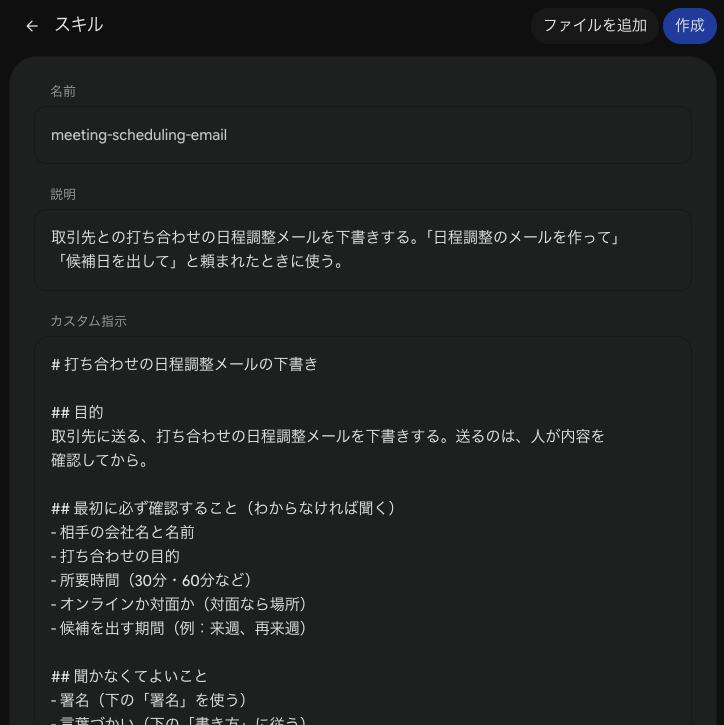 Claude用に作ったSKILL.mdが、そのまま名前・説明・指示に分かれて入った(2026年11月3日時点の画面)
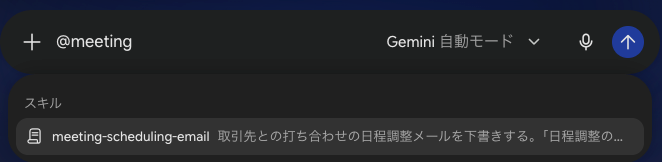 今回のアカウントでは、入力欄で「@」を打つとスキルが候補に出た(2026年11月3日時点の画面)
Geminiのスキルを使えるのは、18歳以上の個人のGoogleアカウントで「アクティビティの保存」がオンの場合です。会社のGoogle Workspaceでは、2027年3月にGemsがスキルに移る予定です。SKILL.mdのアップロードは、gemini.google.comとMac版のアプリでできます。
ChatGPTに入れる
ChatGPTでは、左のメニューの「Plugins」に「Skills」のタブがあります。ただ、無料プランのアカウントで開くと「Skills aren't available for this account」と表示され、使えませんでした。
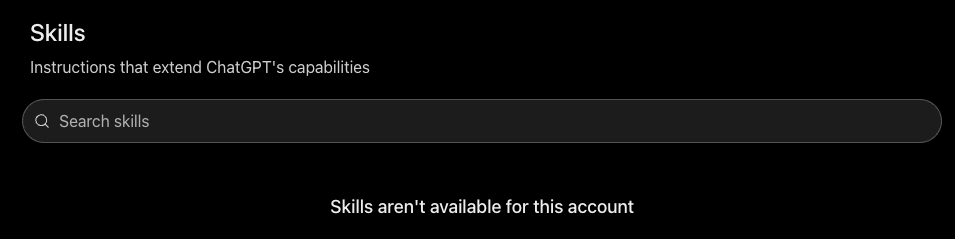 無料プランでは「Skills」のタブを開いても使えない(2026年11月3日時点の画面)
OpenAIの説明では、スキルはBusiness・Enterprise・Edu などのプランで使えるとされ、別のヘルプでは「FreeとGoを除く有料プラン」とも書かれています。PlusやProで使えるかは、AITODAYでは有料プランでまだ試していません。契約しているアカウントで「Plugins」の「Skills」を開いて確かめてください。
使えるプランでは、ChatGPTのスキルも「名前・説明・手順・参考資料」という同じ組み立てで、組み込みの「skill-creator」に頼んで作ったり、ファイルを取り込んだりできます。入力欄で「@」を打って呼び出します。
無料プランのままなら、ChatGPTの「プロジェクト」の指示に、手順書の本文を貼っておく方法があります。
試してみた:同じ手順書をClaudeとGeminiで
最初に作った版の手順書を、ClaudeとGeminiに入れて、同じ頼み方をしました。最初の版は、上の見本と3か所だけ違います(違いはこの章の後半で説明します)。
A社の田中さんに、新サービスの説明の打ち合わせをお願いしたいです。60分、オンラインで、来週の中から候補を出して日程調整のメールを作って。
Claude:最初の版でも、手順書どおりに動いた
候補は11月10日(火)14時、11日(水)10時、12日(木)15時の3つで、別々の日、平日の昼間、曜日つきと、手順書の条件をすべて守っていました。件名と結びの一文も、手順書に書いた形のままです。
よかったのは、手順書の署名が「株式会社サンプル商事 営業部 山田 太郎」という見本のままだと気づき、「このまま送ると別人の名前で届きます」と先に指摘したところです。最後はルールどおり「この内容で送ってよいですか?」で止まり、勝手に送ろうとはしませんでした。
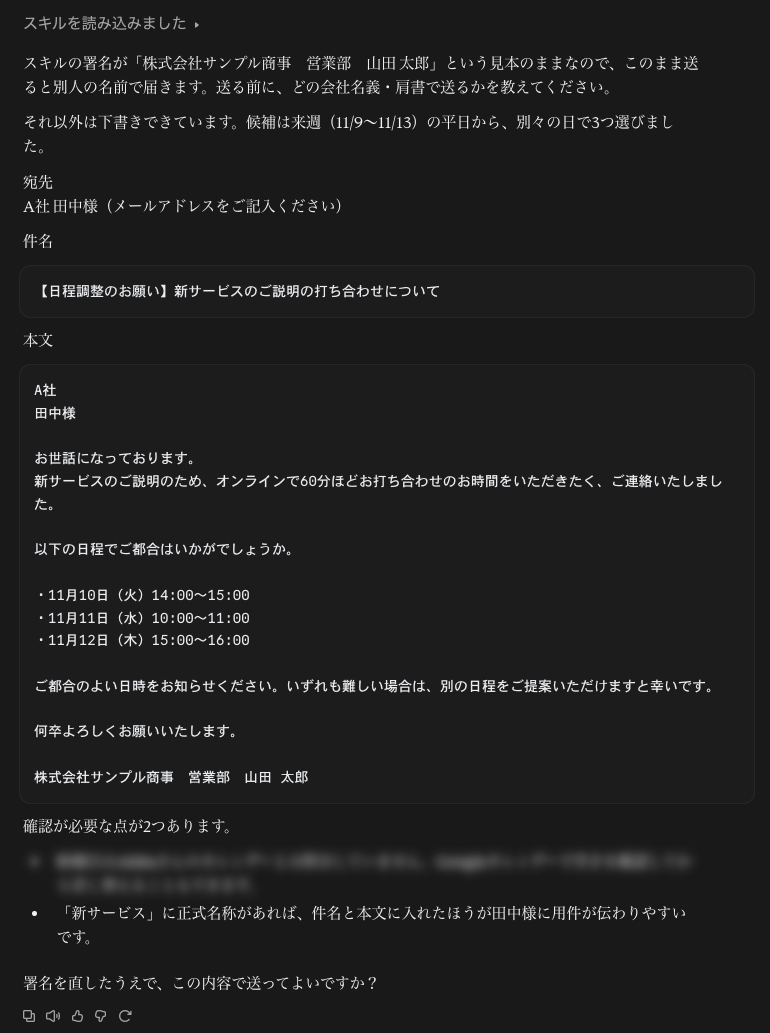 Claudeの答え。個人の名前が出る1行はぼかしています(2026年11月3日時点の画面)
Gemini:最初の版では、守れないところがあった
Geminiの無料プラン(自動モード)では、1回目は「お手伝いできません」と返ってきました。頼み方を少し変えて、候補の期間も「来週(11月9日〜13日)」と書き足して頼み直すと、下書きは作ってくれました。
ただ、手順書と違うところが4つありました。
- 候補が1日に2つずつ、合わせて6つになった(手順書は「3つ」)
- 署名が、手順書の署名ではなく、Googleアカウントの名前になった
- 結びの一文が、手順書に書いた文と違う言い回しになった
- 件名が「【日程調整のお願い】新サービスのご説明について」になり、手順書の形と少し違った
最後に「こちらの内容でよろしいでしょうか?」と確認して止まった点は、手順書どおりでした。
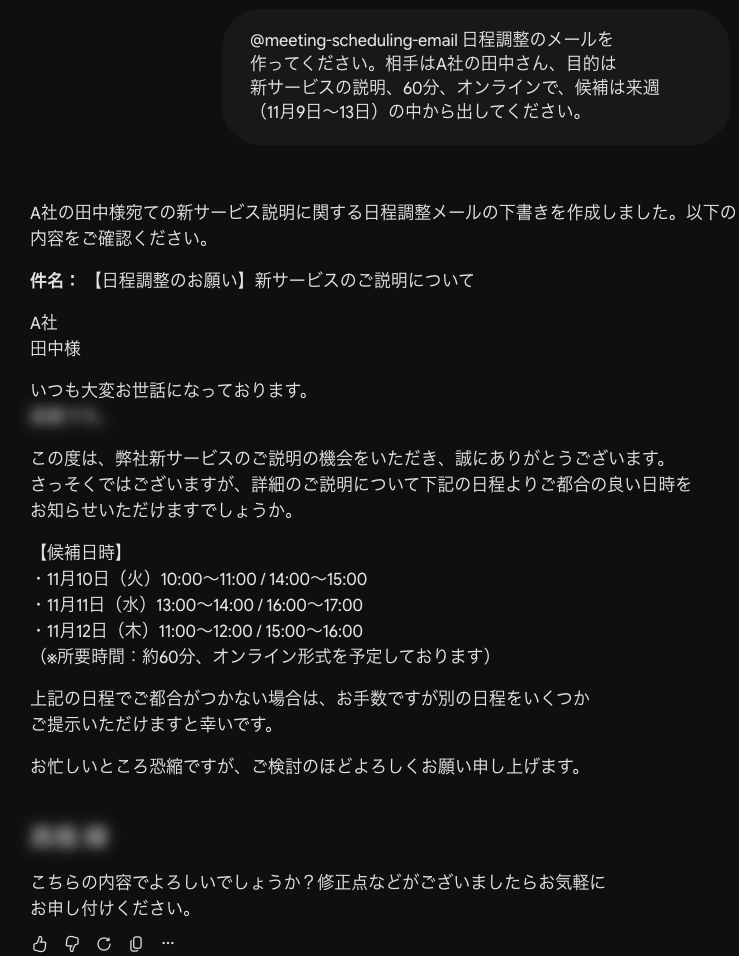 Geminiの答え。候補が6つになった(2026年11月3日時点の画面。名前はぼかしています)
書き足して、もう一度Geminiで
守れなかったところを、手順書に書き足しました。上の「見本」が、書き足したあとの版です。
- 候補の数: 「候補は3つ出す。同じ日に固めず、別々の日にする」を、「候補は3つだけ出す。1日に1つまでにして、3つとも別の日にする」に変えた
- 結びの一文: 後ろに「(この一文は言い換えない)」を足した
- 署名: 「署名は、必ず下の署名をそのまま使う。アカウントの名前や、ほかの名前は使わない。」を足した
書き足した版を入れ直し、最初と同じ頼み方をすると、今度は下書きの代わりに「必要な Gmail の設定がオフになっているため、Workspace を使用できません」と出ました。「メールを作って」を、Gmailで下書きを作る頼みだと受け取ったようです。
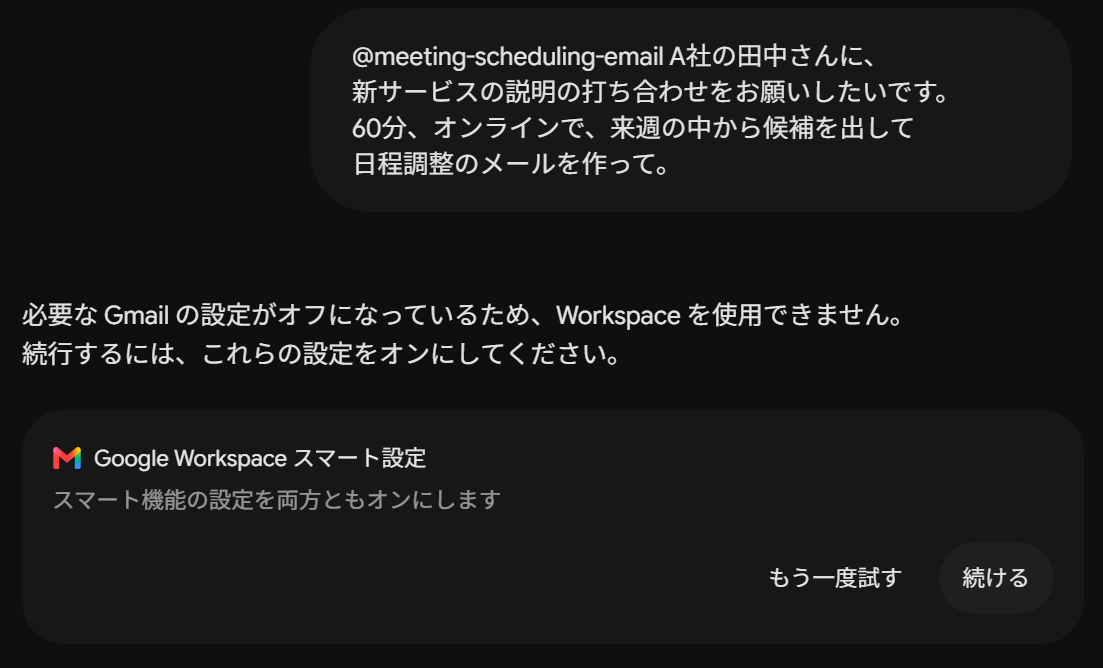 書き足した版で頼み直すと、Gmailの設定を求められた(2026年11月4日時点の画面)
設定は変えずに、頼み方の最後に「Gmailは使わず、このチャットに下書きを書いてください。」と一文足すと、チャットに下書きが出ました。候補は別々の日に3つ、件名と結びの一文は手順書のとおりで、署名も「株式会社サンプル商事 営業部 山田 太郎」になっていました。結びの一文のあとに「何卒よろしくお願い申し上げます。」が足されていた点だけは、手順書と少し違います。
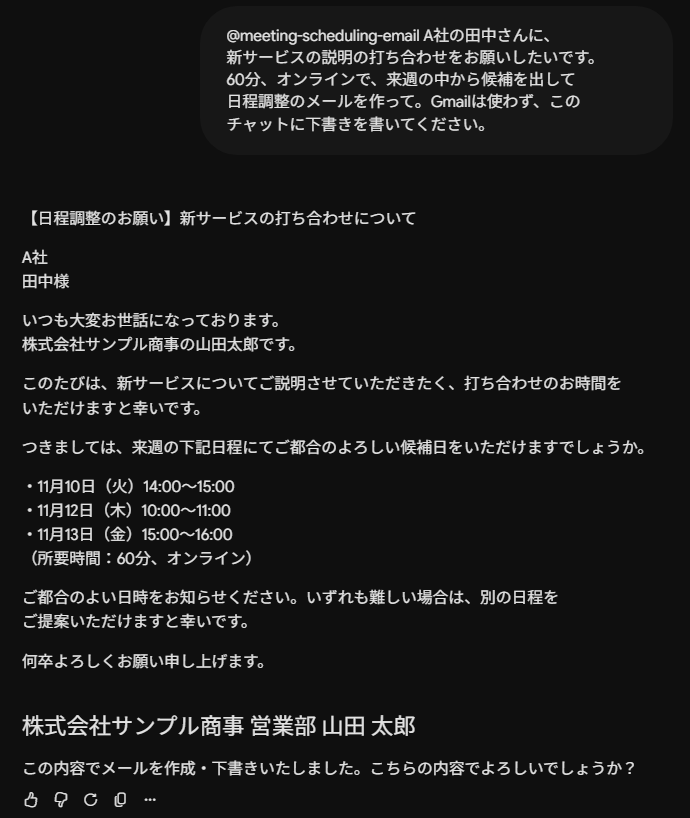 書き足した版に、頼み方の一文を足した結果(2026年11月4日時点の画面)
手順書の側に「Gmailなどのメールアプリは使わない」と書き足して試したときは、同じGmailの設定の画面が出ました。Geminiでメールの下書きを頼むときは、頼み方のほうに一文足すのが確実でした。
ポイントこれが手順書の書き方の5番目「別のAIで試す」で見つかる書き漏れです。Claudeは最初の版でも手順書どおりに動きましたが、Geminiで試したことで、「3つだけ」「言い換えない」「アカウントの名前は使わない」といった、慣れた人なら書かなくても分かることが書けていなかったと分かりました。
使うときの注意
- 人からもらったスキルは、中身を読んでから入れる。 スキルにはAIへの指示が何でも書けるので、知らない指示が紛れていないか確かめます(プロンプトインジェクションとは?)
- 社外秘を手順書に書かない。 スキルはアカウントに保存されます。会社で使うなら、どこまで書いてよいかを社内のルールで確認します
- 送信や公開はAIにさせない。 手順書に「送る前に確認する」を必ず入れておきます
- スキルを増やしすぎない。 AIは説明を読んで使うスキルを選ぶので、似たスキルが多いと選び間違えます(これは推測です)
まとめ
スキルは、仕事の手順と判断基準を書いた手順書を、AIに覚えさせておく仕組みです。同じSKILL.mdを、ClaudeとGeminiにそのまま入れられました。ChatGPTは、無料プランでは使えませんでした。同じ手順書でも、Claudeは最初の版ですべて守り、Geminiは候補の数や署名を守れませんでした。守れなかったところを書き足すと、Geminiでも手順書どおりの下書きになりました(頼み方にも一文足しています)。別のAIで試して、書き漏れを足していくのが、いちばん確実な育て方です。
出典
- AIエージェント向けの業務手順書(Agent Skills)の設計方法(風音屋TechBlog)
- Claudeでスキルを使用する(Claudeヘルプ)
- Gemini のスキル(Gemini アプリ ヘルプ)
- Gemini アプリ向けのスキルを作成して管理する(Gemini アプリ ヘルプ)
- スキルとプラグイン(ChatGPT)
- ChatGPT Skills Not Showing? Who Actually Has Access(AI Agents Library)
- ChatGPT Skills Are Here: What They Are, Who Gets Them(The AI Career Lab)
- ChatGPT、「カスタム GPT」を12月終了 プラグインへ移行(Impress Watch)
よくある質問
Q. GPTsやGemとは何が違いますか?
Q. 無料で使えますか?
Q. 会社のチームで同じスキルを使えますか?
Q. GPTsからの移行で、スキルは自動で作られますか?
あなたの仕事に関係するAIニュースを、毎朝お届けします。
業界と使っているAIツールを選ぶと、仕事に関係するニュースが毎朝届きます。
登録無料・Googleアカウントなら30秒・いつでも解除できますAITodayについて →
関連記事
- ハウツー
年末調整の質問にAIで答える方法|178万円の改正に対応【2026年】
2026年の年末調整は基礎控除の引上げで「178万円」の壁が変わりました。国税庁の資料と社内のお知らせをGemini Notebookに入れ、社員の質問に出典つきで答える手順を、試した結果つきで紹介。
- ハウツー
Gemini Notebook(旧NotebookLM)で社内資料に質問する方法|無料で始める手順と注意点
2026年7月に NotebookLM から名前が変わった Gemini Notebook で、マニュアルや議事録に質問できるようにする手順。実際に試した結果、無料プランの上限、社外秘を扱うときの注意。
- ハウツー
Meta Muse(ミューズ)の使い方|料金・できること・日本での活用事例【2026年10月】
Metaのパーソナルエージェント「Muse(ミューズ)」の使い方を、日本のアカウントで確認した実画面で解説。料金(無料/月2,799円/月13,990円)、日本でつなげるサービス、北米1,000万人とX上約660件の事例から選んだ、日本で今すぐ試せる使い方をまとめました。