

Gemini Notebook(旧NotebookLM)で社内資料に質問する方法|無料で始める手順と注意点
著者:高橋 輝(AITODAY プロダクトオーナー)
公開日:最終更新日:
この記事でわかること
- Gemini Notebook は、自分で入れた資料だけをもとに答えてくれる Google の無料ツール(2026年7月に NotebookLM から改名)
- 試したところ、資料に書いていないことは「書いていない」と答え、それっぽい答えを作らなかった
- 個人アカウントでは、評価ボタン(グッド・バッド)を押すと、その会話と資料が人に見られることがある
2026年7月に NotebookLM から名前が変わった Gemini Notebook で、マニュアルや議事録に質問できるようにする手順。実際に試した結果、無料プランの上限、社外秘を扱うときの注意。
一言でいうと、Gemini Notebook は「自分の資料専用のAIチャット」を、Google アカウントだけで無料で作れるツールです。マニュアルや議事録を入れておくと、「この件どうなってたっけ?」に、資料のどこに書いてあるかを示しながら答えてくれます。この記事では、架空の会社の経費精算マニュアルと議事録3回分を入れて、実際に試した結果をそのまま載せます。
かかる時間は5分ほど、費用は無料です。
Gemini Notebook とは
Google が提供している、資料を読み込ませて質問できるツールです。2023年に「Project Tailwind」として発表され、NotebookLM の名前で広まり、2026年7月16日に Gemini Notebook に名前が変わりました。中身は同じで、これまで作ったノートブックもそのまま使えます。
ChatGPT などの普通のAIとの一番の違いは、入れた資料の中から答えることです。資料を探してから答える仕組み(RAG)を、アップロードするだけで使えます。
始め方
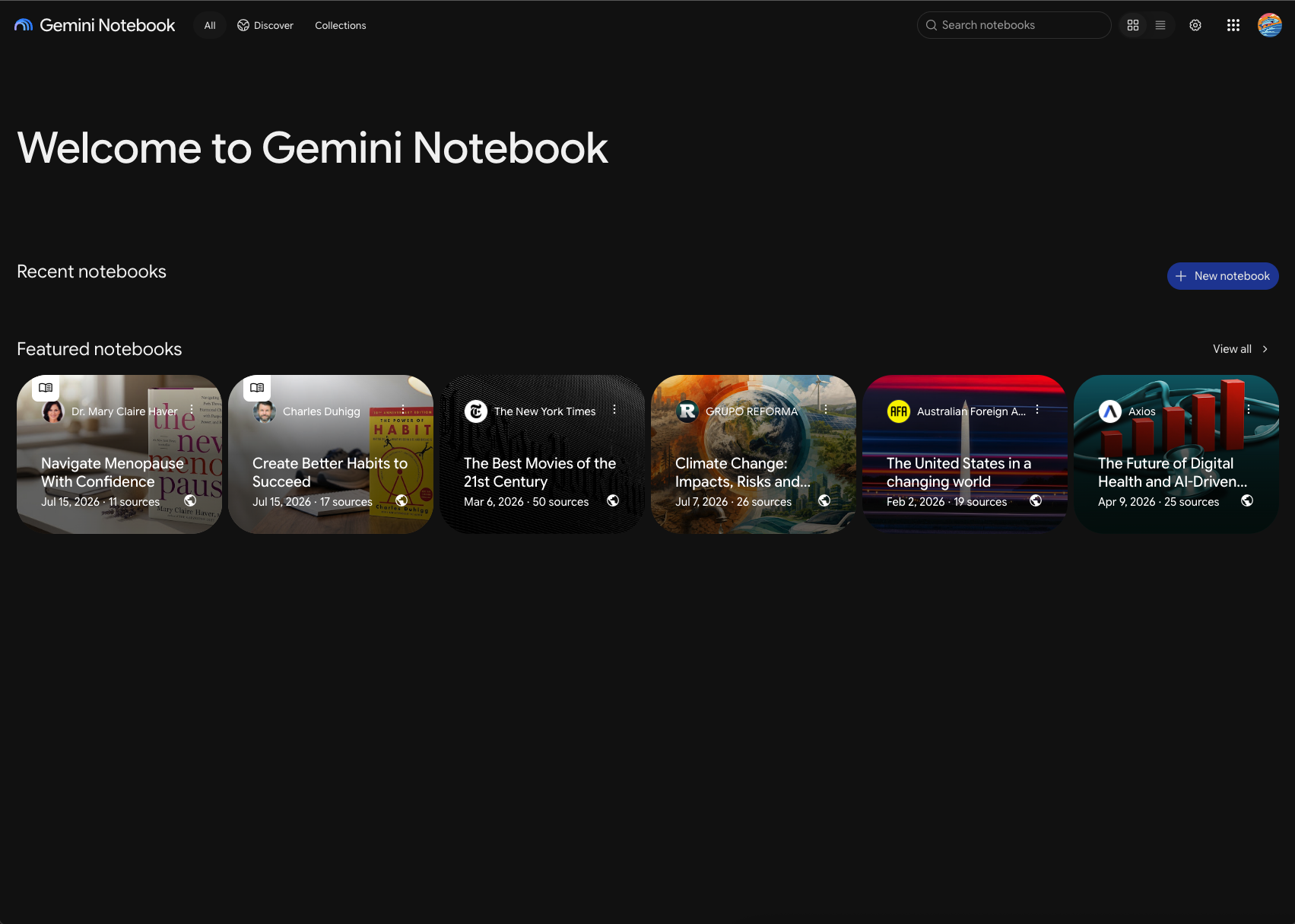
- notebook.google.com を開いて、Google アカウントでログインする。前の住所(notebooklm.google.com)を開いても移動します
- 右側の「New notebook」を押す(画面の言語設定によって表示は変わります)
- 左の「Add sources」から資料を追加する。ファイルを画面にドラッグして入れることもできます。PDF、Googleドキュメント、Googleスライド、Word、WebページのURL、字幕のあるYouTube動画などを入れられます
- 画面下の入力欄(Ask a question or create something)に質問を書く
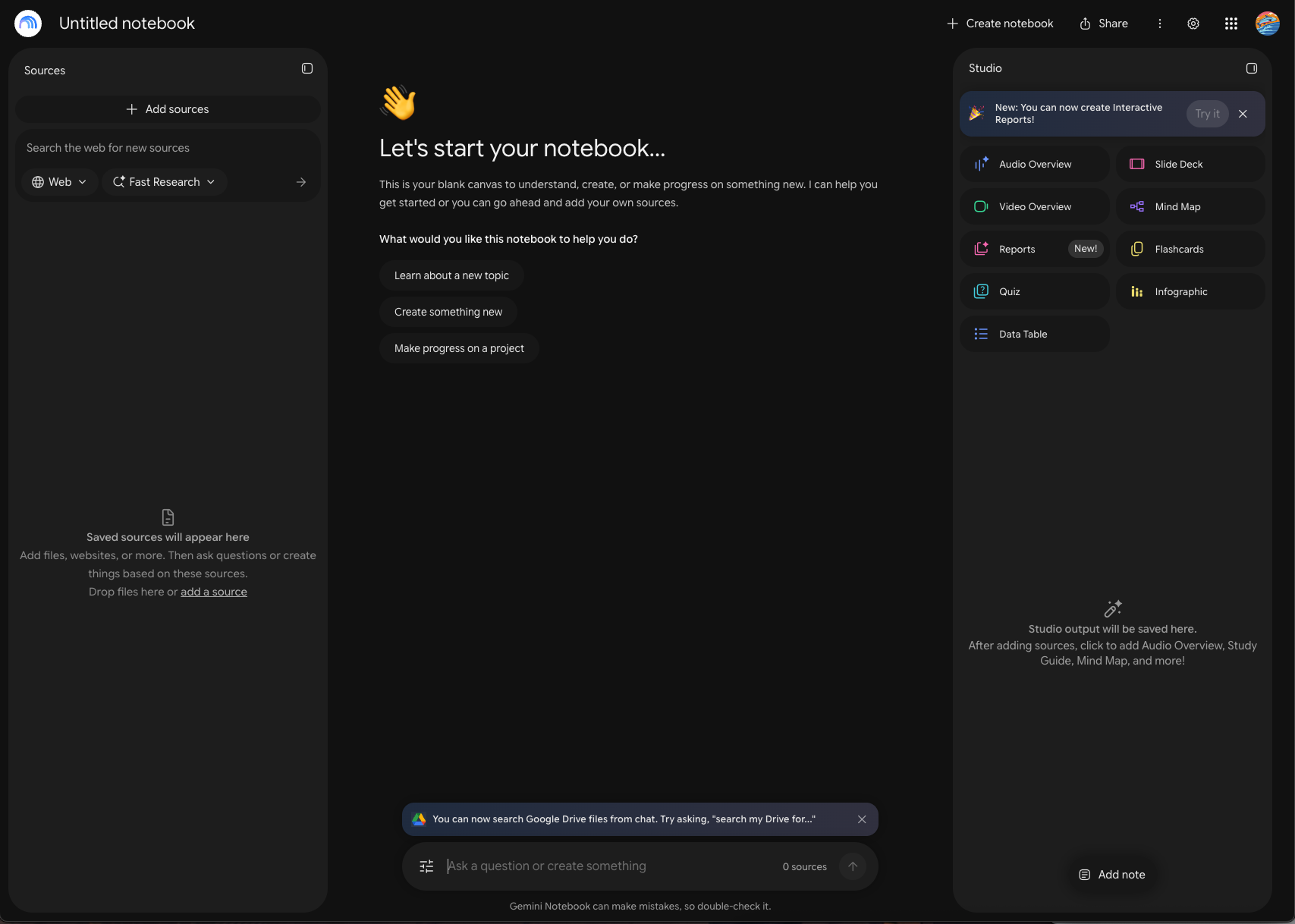
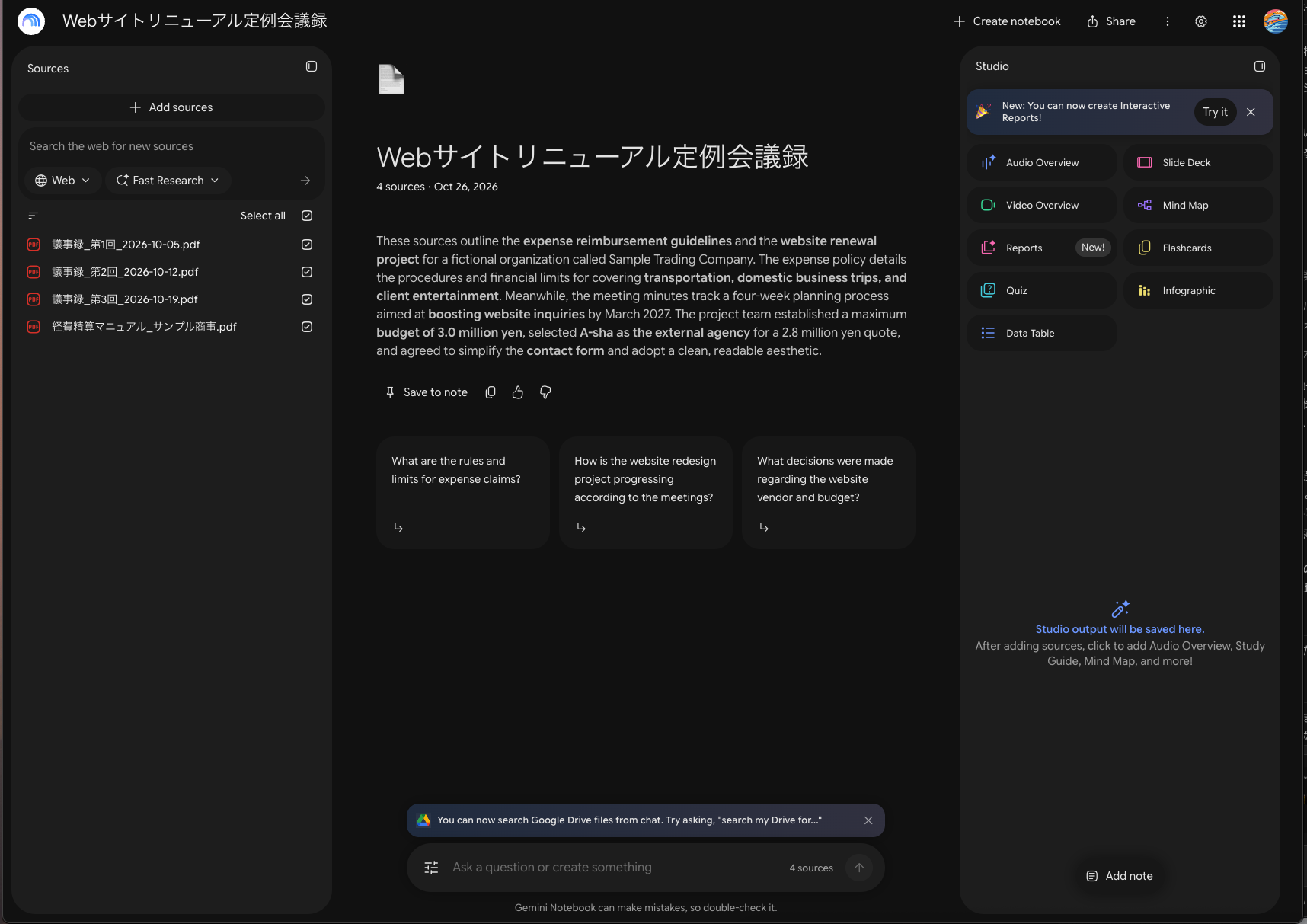
資料の読み込みが終わると、ノートブックの名前と、資料全体の要約が自動で作られます。今回は資料が日本語でしたが、画面を英語表示にしていたためか、要約は英語で出ました。
試してみた1:マニュアルから答えを探す
経費精算マニュアルについて、こう聞きました。
タクシー代を経費にできるのはどんなときですか?条件を箇条書きで教えて。
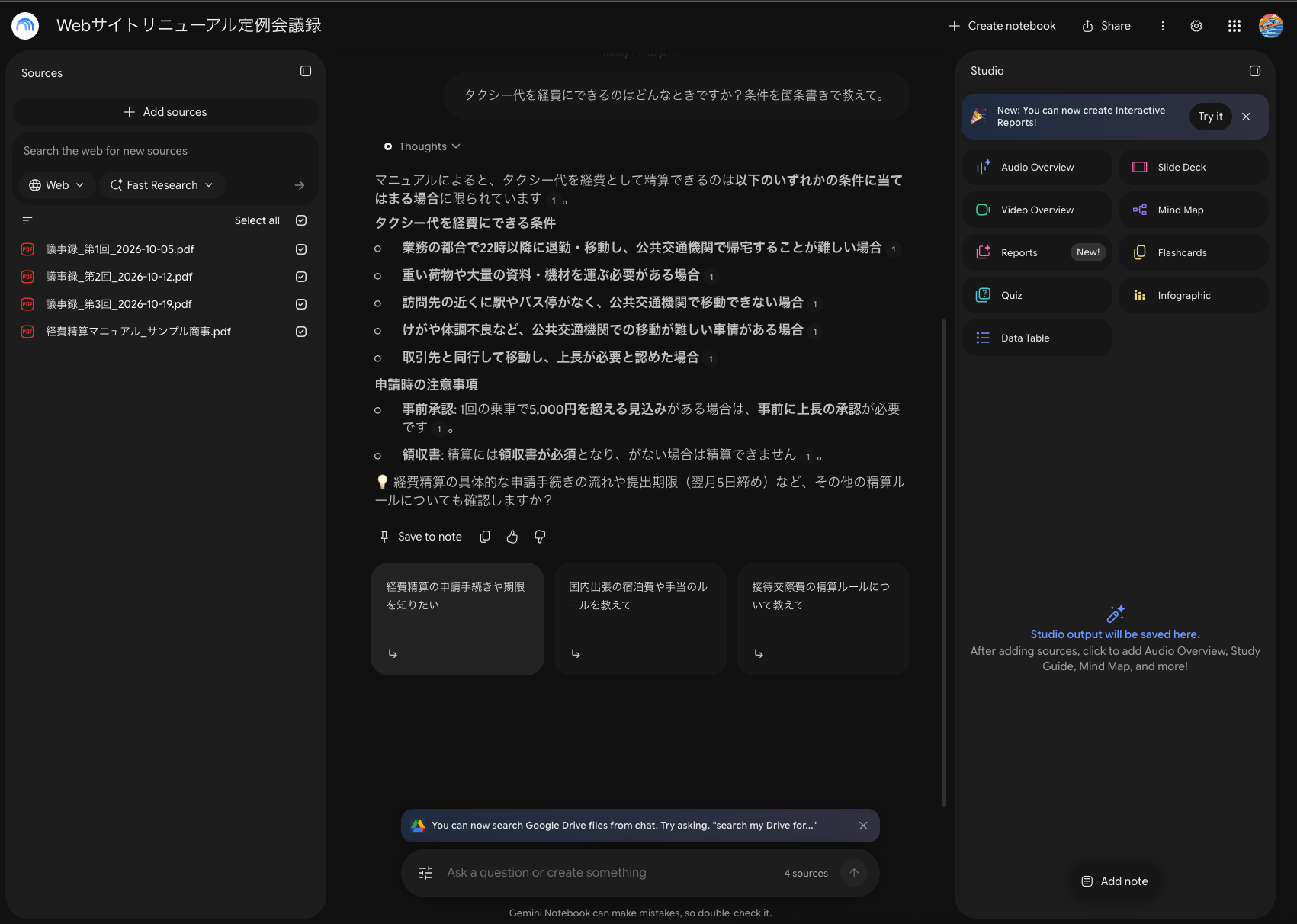
マニュアルに書いた5つの条件が、抜けも付け足しもなく、そのまま出てきました。それぞれの行の後ろに小さな番号が付いていて、どの資料を見て答えたかが分かります。聞いていないのに「5,000円を超えるときは事前承認が必要」「領収書がないと精算できない」という注意点も添えてくれました。
ポイント答えの横の小さな番号を押すと、資料のどこを見て答えたかが表示されます。大事な答えは、この番号から元の文を確かめてから使ってください。
試してみた2:資料に書いていないことを聞く
マニュアルには、国内出張の日当は書いてありますが、海外出張の日当はわざと書いていません。そのうえで、こう聞きました。
海外出張の日当はいくらですか?
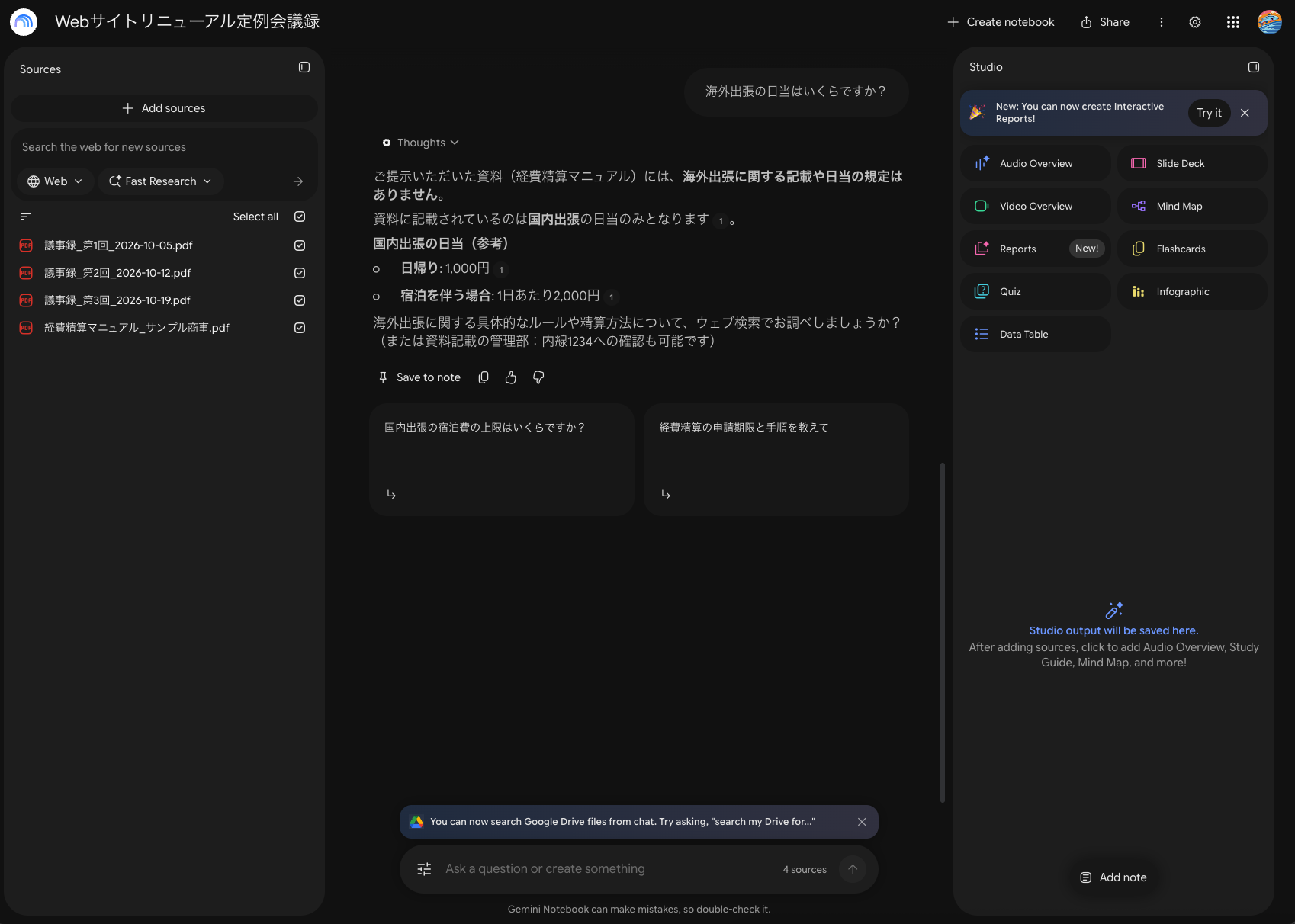
答えは「資料には海外出張に関する記載や日当の規定はありません」でした。国内出張の日当(日帰り1,000円、宿泊を伴う場合1日2,000円)を参考として示したうえで、Web検索で調べるか、マニュアルにある問い合わせ先に確認するかを提案してきました。
国内の金額から「海外ならこのくらい」と、それっぽい数字を作ることはありませんでした。資料にないことを聞いたときの反応は、ハルシネーションの起きやすさを見る一番かんたんな確かめ方です。
試してみた3:複数の議事録から決まったことをまとめる
議事録3回分について、こう聞きました。
この3回の会議で決まったことと、まだ決まっていないことを分けて表にして。
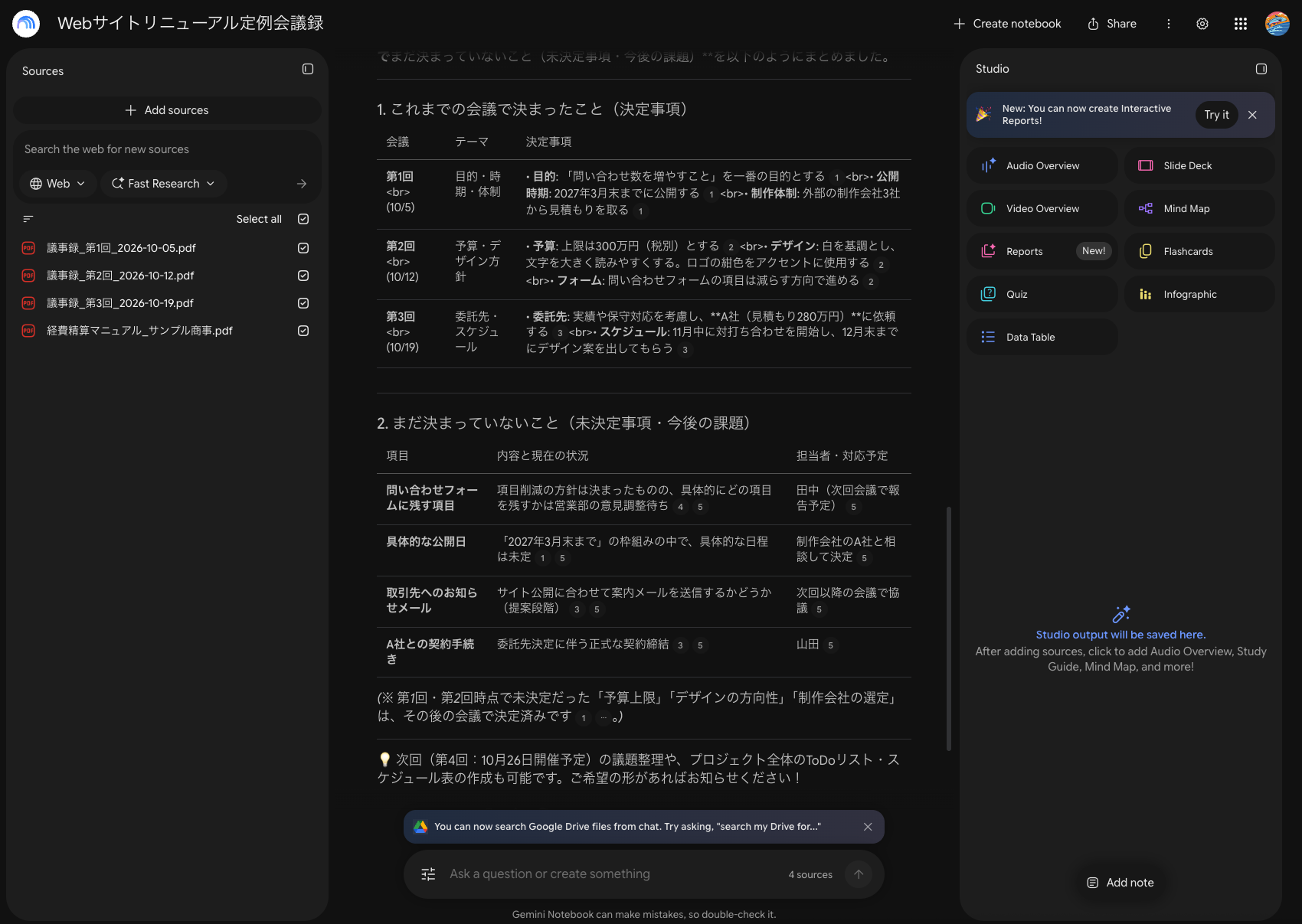
「決まったこと」は回ごとに、「まだ決まっていないこと」は担当者と次の予定付きで、2つの表にまとめてくれました。内容を議事録と見比べたところ、決まったこと7つ、まだ決まっていないこと4つが、すべて正しく入っていました。
よかったのは、3回分をまたいで整理できていたところです。たとえば制作会社は、第1回と第2回では「まだ決まっていない」、第3回で「A社に決定」となっています。Gemini Notebook は、制作会社を「決まったこと」に入れたうえで、「第1回・第2回で未決定だった予算の上限、デザインの方向性、制作会社の選定は、その後の会議で決まった」と注記していました。
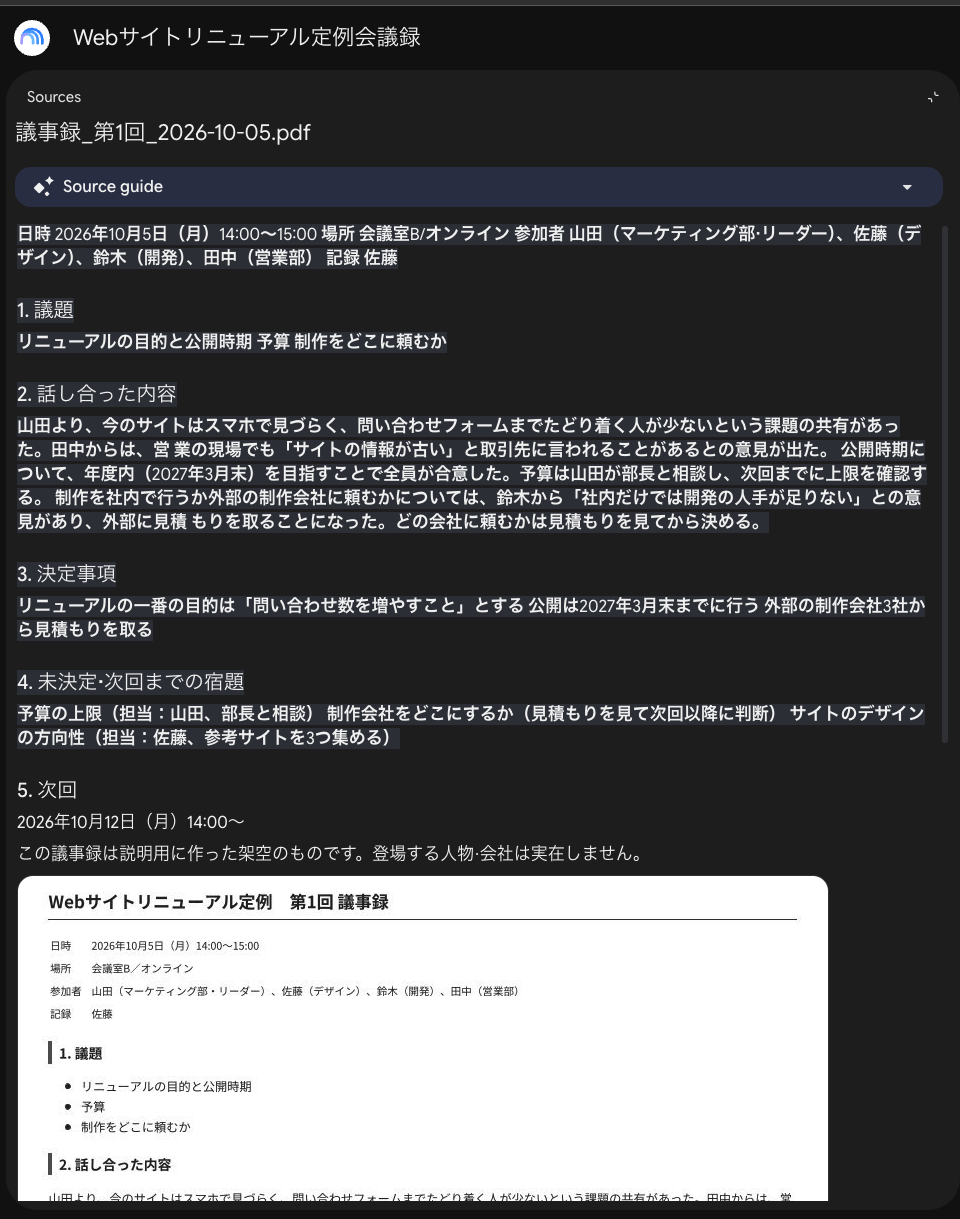
表の中の番号を押すと、左側に元の議事録が開き、答えのもとになった部分に色が付きます。下の画像は、第1回の議事録が開いたところです。
気になった点もあります。表の中に「<br>」や「**」といった記号がそのまま表示されていて、少し読みにくくなっていました。コピーして資料に使うときは、手直しが必要です。
仕事でどう使うか
- 規程・マニュアルの問い合わせ:「◯◯のときの手続きを、手順の順番で教えて」
- 議事録の振り返り:「◯◯について、誰が何を担当すると決まった?」
- 提案書・資料の要約:「この資料の要点を、上司に送る3行にまとめて」
- 複数の資料の比較:「A社とB社の見積もりの違いを表にして」
- 引き継ぎ:「この案件で、次にやるべきことを洗い出して」
無料プランの上限
| 項目 | 無料プラン |
|---|---|
| ノートブックの数 | 100個まで |
| 1つのノートブックに入れられる資料 | 50個まで |
| 利用量 | 決まった量まで。5時間ごとに回復し、週ごとの上限もある |
有料の Google AI プラン(Plus、Pro、Ultra)にすると、入れられる資料の数と利用量が増えます。上限は変わることがあるので、公式ヘルプで確認してください(2026年10月時点)。
使うときの注意
- 評価ボタンを押すと、会話と資料が人に見られることがある。個人アカウントでは、答えの下のグッド・バッドの評価を送ると、その質問、入れた資料、答えを Google のチームが確認することがあります。社外秘の資料を入れたノートブックでは押さないでください
- 評価ボタンを押さなければ、学習には使われない。Google は、入れた資料はAIの学習に使わないと説明しています(評価を送った場合を除く)
- 会社のアカウントは扱いが違う。Google Workspace のアカウントでは、評価を送っても人が見たり学習に使ったりしないとされています。ただ、使ってよいかは会社のルールを確認してください
- 資料にないことは答えられない。入れた資料が古ければ、答えも古くなります。古い版は消しておきます
まとめ
Gemini Notebook は、自分の資料だけをもとに答えてくれるAIチャットを、無料で作れるツールです。試したところ、マニュアルの条件は正確に拾い、資料にないことは「書いていない」と答え、議事録3回分もまたいで整理できました。社外秘を入れるときは、評価ボタンを押さない、会社のルールを確認する、の2つを守ってから使ってください。
出典:Google「NotebookLM is now Gemini Notebook」、Gemini Notebook ヘルプ「Learn about Gemini Notebook's plans」、Gemini Notebook ヘルプ「Manage your Gemini Notebook usage limits」、Gemini Notebook ヘルプ「Privacy and Terms of Use」
使い方の例は「年末調整の質問にAIで答える方法」で紹介しています。
よくある質問
Q. NotebookLM と Gemini Notebook は別のものですか?
Q. 本当に無料ですか?
Q. スマホでも使えますか?
Q. Gemini アプリとは何が違いますか?
あなたの仕事に関係するAIニュースを、毎朝お届けします。
業界と使っているAIツールを選ぶと、仕事に関係するニュースが毎朝届きます。
登録無料・Googleアカウントなら30秒・いつでも解除できますAITodayについて →
関連記事
- ハウツー
仕事の手順書をAIの「スキル」にする方法|ChatGPT・Claude・Gemini共通
GPTsはプラグインへ、Gemsはスキルへ。ChatGPT・Claude・Geminiが「スキル」にそろいます。日程調整メールの手順書を1つのSKILL.mdにして試した結果と、書き方のコツ、各AIでの入れ方。
- ハウツー
年末調整の質問にAIで答える方法|178万円の改正に対応【2026年】
2026年の年末調整は基礎控除の引上げで「178万円」の壁が変わりました。国税庁の資料と社内のお知らせをGemini Notebookに入れ、社員の質問に出典つきで答える手順を、試した結果つきで紹介。
- ハウツー
Meta Muse(ミューズ)の使い方|料金・できること・日本での活用事例【2026年10月】
Metaのパーソナルエージェント「Muse(ミューズ)」の使い方を、日本のアカウントで確認した実画面で解説。料金(無料/月2,799円/月13,990円)、日本でつなげるサービス、北米1,000万人とX上約660件の事例から選んだ、日本で今すぐ試せる使い方をまとめました。