

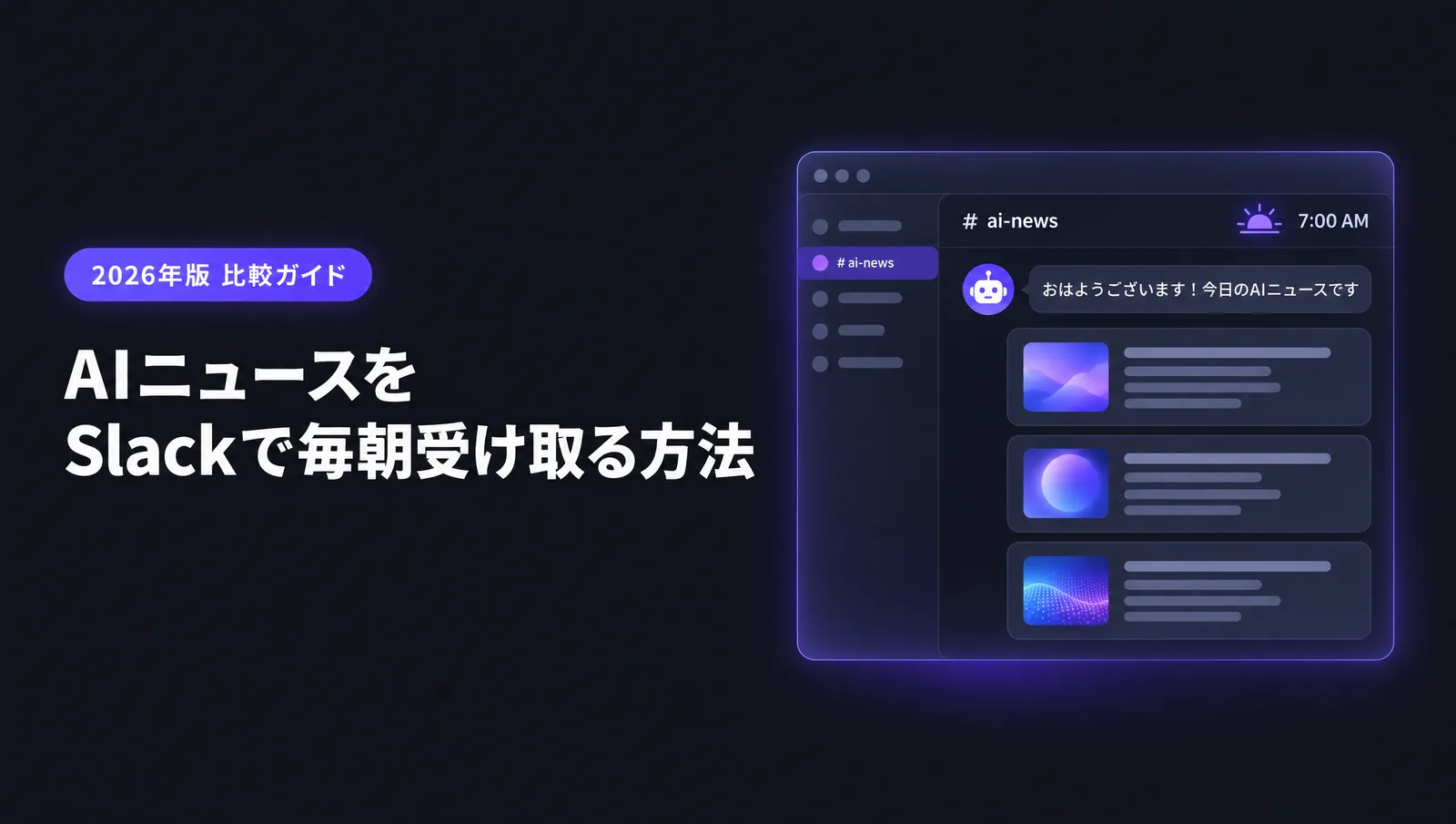
AIニュースをSlackで毎朝受け取る方法|Slack公式RSS・Zapier・RSS.app・Feedlyを比較
著者:高橋 輝(AITODAY プロダクトオーナー)
公開日:最終更新日:
この記事でわかること
- いちばん手軽なのは、Slack公式の「RSS」アプリです。無料で全プランで使えますが、記事が1本ずつ流れてきます
- 毎朝1通にまとめたいなら Zapier の「Digest」、AIの要約まで付けたいなら RSS.app の「AI Brief」が使えます。どちらも有料プランが前提です
- 自分でフィードを集めるのが面倒なら、AIニュースを選んで日本語で届けてくれるサービスを使うのが早いです
AIニュースをSlackで受け取る4つの方法を、料金・届き方・AI要約・日本語対応で比較。毎朝1通にまとめる設定と、各ツールのいいところを組み合わせるコツまで。
4つの方法を比較
| 方法 | 料金の目安(2026年10月時点) | 届き方 | AI要約 | 日本語 | 向いている人 |
|---|---|---|---|---|---|
| Slack公式のRSSアプリ | 無料(全プラン) | 新着を1本ずつ | なし | 元記事の言語のまま | まず無料で試したい人 |
| Zapier | 無料プランは2ステップ・月100タスクまで。まとめ配信は有料のProfessionalプラン(料金ページでは月19.99ドルからと表示) | 新着ごと、または毎日・毎週まとめて | AIのステップを足せば可能 | 設定しだい | Slack以外のツールにも同時に流したい人 |
| RSS.app | 年払いで月8.32ドルから(7日間の無料体験あり)。AI Briefは月5クレジットまでで、毎日使うなら追加購入が必要になりやすい | 決めた時刻に1通 | AI Brief | 出力言語を指定できる | 週に数回の要約で足りる人 |
| Feedly | 法人向けの有料プラン(Threat Intelligence/Market Intelligence)のみ | AIフィードに合った記事をすぐに | 自分で書いたプロンプトで要約 | 英語への自動翻訳のみ | 調査チームを持つ企業 |
| AITODAY | 無料で始められる | 毎朝、トピックごとに | 要約済み | 日本語 | フィード集めをしたくない人 |
※ AITODAY は筆者が運営しているサービスです。料金は各社の公式ページの表示で、変わることがあります。
まず決めること:「1本ずつ」か「毎朝1通」か
Slackでニュースを受け取る方法は、大きく2つに分かれます。
- 新着を1本ずつ流す:速いけれど、フィードを増やすほどチャンネルが流れて読まなくなります
- 毎朝1通にまとめる:決まった時間にまとめて読めるので、続けやすいです
AIニュースは1日の本数が多いので、続けるなら2の「毎朝1通」がおすすめです。ただ、無料でできるのは基本的に1の方式です。

方法1:Slack公式のRSSアプリ(無料・5分)
Slackが公式に出している「RSS」アプリを使う方法です。追加のツール契約がいらないので、最初に試すならこれです。
設定のしかた
- Slack マーケットプレイスの「RSS」ページを開き、「Slack に追加」を押す
- 次の画面で「RSS インテグレーションを追加する」を押す
- 「フィード URL」に購読したいフィードのURLを貼り、流すチャンネルを選んで「このフィードを購読する」を押す
2本目からは、流したいチャンネルで /feed subscribe フィードのURL と送るだけで追加できます。
| コマンド | できること |
|---|---|
/feed list | そのチャンネルに追加したフィードとIDの一覧 |
/feed remove ID | フィードの購読をやめる |
/feed help | 使い方の確認 |
いいところ
- 無料で、Slackのどのプランでも使える(ゲストは使えません)
- 2本目以降はコマンド1行で増やせる
#my-rssのような自分用のプライベートチャンネルを作れば、Slackがそのまま RSS リーダーになる
気をつけること
- AIの要約はなく、新着が1本ずつ投稿されるだけです
- 追加した時点より後の記事だけが流れます
- 更新の多いフィードを入れるとすぐ流れるので、更新頻度が低めの公式ブログなどから入れるのがおすすめです
方法2:Zapier(他のツールにもつなぎたい人向け)
Zapier は、アプリ同士をつないで作業を自動化するサービスです。RSSとSlackをつなぐテンプレートが用意されています。
設定のしかた
- Zapier のテンプレート「Post a digest of RSS items to a Slack direct message on a daily, weekly, or monthly schedule」を開く
- トリガーの「New Items in Multiple Feeds」に、見張りたいフィードのURLを複数入れる
- 「Digest」で、日・週・月のどの単位でまとめるかを決める
- 送り先をSlackのDM、またはチャンネルにする
いいところ
- 1つのトリガーで複数のフィードをまとめて見張れる
- Digest を使うと、日・週・月ごとに1通にまとめて送れる。しかも Digest のステップはタスク数に数えられない
- RSSの記事をAIで要約してからSlackに送るテンプレートもある
- 同じ記事を Slack と一緒に Notion やメールにも送るなど、ほかのツールに広げやすい
- 新規登録すると、有料プラン(Professional)を14日間無料で試せる。クレジットカードはいらない
気をつけること
- 無料プランは「2ステップ」まで・月100タスク・確認は15分おきです。Digest やAI要約をはさむと「RSS → Digest → Slack」の3ステップ以上になるので、無料プランの2ステップには収まりません
- 1記事を送るごとに1タスクを使うので、無料の100タスクは1日3本ほどで使い切る計算です
方法3:RSS.app(毎朝1通のAI要約がほしい人向け)
RSS.app は、RSSのないサイトやSNSからもフィードを作れるサービスです。「AI Brief」という機能を使うと、複数の記事をAIが1本の要約にまとめて、決めた時刻にSlackへ送ってくれます。
設定のしかた
- 追いかけたいサイトやSNSのページのURLを「RSS Generator」に貼って、フィードを作る
- 複数のサイトを追うなら「Bundles」で1つにまとめる
- フィード(またはBundle)を開いて「AI Brief」をオンにする
- 「AI Brief」タブで、文体(Professional や Executive など)と形式(Brief/Headlines/Summary/Digest)を選ぶ。読ませる記事数は1〜50本(初期値は10本)で、出力言語も指定できる
- 「Schedule」で「Auto-generate」をオンにし、毎日・平日だけ・カスタムから頻度を選んで、時刻とタイムゾーンを設定する
- フィードの画面に戻ってSlackのアイコンを押し、Slackにログインして送り先のチャンネルを選ぶ
プライベートチャンネルに送るときは、チャンネルの設定から「News Alerts」というボットを追加しておきます。つなぐと、テストとして直近のAI Briefが最大3本届きます。
いいところ
- RSSがないサイトや、SNSのアカウントからもフィードを作れる
- 複数のサイトを1つに束ねて、1通の要約にできる
- 平日だけ、朝7時だけ、のように頻度・時刻・タイムゾーンを細かく決められる
- 元の記事の言語に関係なく、出力言語を指定できる
- キーワードを最大5個まで指定して、合う記事だけで要約させられる
- 新しい記事が少ない日は送らない、という設定もできる
気をつけること
- AI Brief は1回作るたびにクレジットを使います。有料プランに付いているのは月5クレジットで、翌月への繰り越しはありません。毎朝動かすと足りなくなる可能性が高く、その場合はクレジットの追加購入が必要です。1回あたりの消費量はAIモデルの設定で変わります
- 文体を自分のプロンプトで決める「Custom」は、Developer プラン(年払いで月16.64ドル)から
- 無料プランはフィード2本・更新は24時間おきなので、毎朝の配信には向きません
方法4:Feedly(法人の調査チーム向け)
Feedly の Slack 連携は、法人向けの有料プラン(Feedly Threat Intelligence と Feedly Market Intelligence)のチームが対象です。個人向けのプランでは使えません。
できること
- チームで集めた記事(Team Board)だけを流す「手動で選ぶ」使い方と、AIフィードに合った記事をすぐ流す「自動」の使い方を選べる
- 記事の要約を、自分で書いたプロンプトで作らせられる
- 同じ話題の記事は、元の投稿のスレッドにまとめて表示できる(オンにすると通知が30分遅れます)
- Slackで
/feedly subscribeと送ってつなぎ、/feedly manageで設定を変える
いいところ
- 重複した記事を1つのスレッドにまとめる仕組みで、チャンネルが散らからない
- 要約の書き方を自分のプロンプトで決められる
- 「人が選んだものだけ」と「AIが拾ったものを全部」を目的で使い分けられる
気をつけること
- 個人では使えない
- 自動翻訳は英語への翻訳だけで、日本語にはならない
4つのいいところを組み合わせるコツ
どのツールを使うにしても、続くSlack配信にはいくつか共通点があります。
- 毎朝1通にまとめる:Zapier の Digest、RSS.app の AI Brief のように、まとめて送るのが一番効きます
- 重複はスレッドにまとめる:Feedly のように、同じ話題を1か所に寄せると読みやすくなります
- 日本語にそろえる:英語のまま流すと結局読まないので、日本語で読める形にします
- キーワードで絞る:「AI」だけだと広すぎるので、「AIエージェント」「生成AI」や、自分の使っているツール名で絞ります
- 平日の朝だけにする:休日に届くと未読がたまるので、配信は平日に寄せます
- 専用チャンネルを作る:チームなら
#ai-news、自分用ならプライベートチャンネルに分けます
自分でフィードを集めるのが面倒なら
ここまでの方法は、どれも「どのサイトを追うか」を自分で決めて、フィードを集めるところから始まります。その手間をかけたくない場合は、AIニュースを選んで要約まで済ませてくれるサービスを使う方が早いです。
筆者が運営している AITODAY では、海外のAIニュースを日本語で要約して、毎朝届けています。受け取り方はメール・LINE・Slackから選べて、無料で始められます。Slackではトピックごとに届きます。なお、仕事内容に合わせて「なぜ自分に関係あるか」まで解説する For You は、2026年10月時点ではメールとLINEで届きます。
出典
- Slack に RSS フィードを追加する(Slack ヘルプセンター)
- Post a digest of RSS items to a Slack direct message(Zapier)
- Plans & Pricing(Zapier)
- How to get daily news briefs in Slack with AI(RSS.app)
- Guide to AI Credits(RSS.app)
- Guide to AI Brief(RSS.app)
- Pricing(RSS.app)
- How to use Feedly's integration for Slack?(Feedly)
よくある質問
Q. 無料でAIニュースをSlackに流せますか?
Q. 毎朝決まった時間に、1通にまとめて届けるには?
Q. 英語の記事を日本語で読みたいです
Q. プライベートチャンネルにも送れますか?
あなたの仕事に関係するAIニュースを、毎朝お届けします。
業界と使っているAIツールを選ぶと、仕事に関係するニュースが毎朝届きます。
登録無料・Googleアカウントなら30秒・いつでも解除できますAITodayについて →
関連記事
- ハウツー
仕事の手順書をAIの「スキル」にする方法|ChatGPT・Claude・Gemini共通
GPTsはプラグインへ、Gemsはスキルへ。ChatGPT・Claude・Geminiが「スキル」にそろいます。日程調整メールの手順書を1つのSKILL.mdにして試した結果と、書き方のコツ、各AIでの入れ方。
- ハウツー
年末調整の質問にAIで答える方法|178万円の改正に対応【2026年】
2026年の年末調整は基礎控除の引上げで「178万円」の壁が変わりました。国税庁の資料と社内のお知らせをGemini Notebookに入れ、社員の質問に出典つきで答える手順を、試した結果つきで紹介。
- ハウツー
Gemini Notebook(旧NotebookLM)で社内資料に質問する方法|無料で始める手順と注意点
2026年7月に NotebookLM から名前が変わった Gemini Notebook で、マニュアルや議事録に質問できるようにする手順。実際に試した結果、無料プランの上限、社外秘を扱うときの注意。