何が起きたか
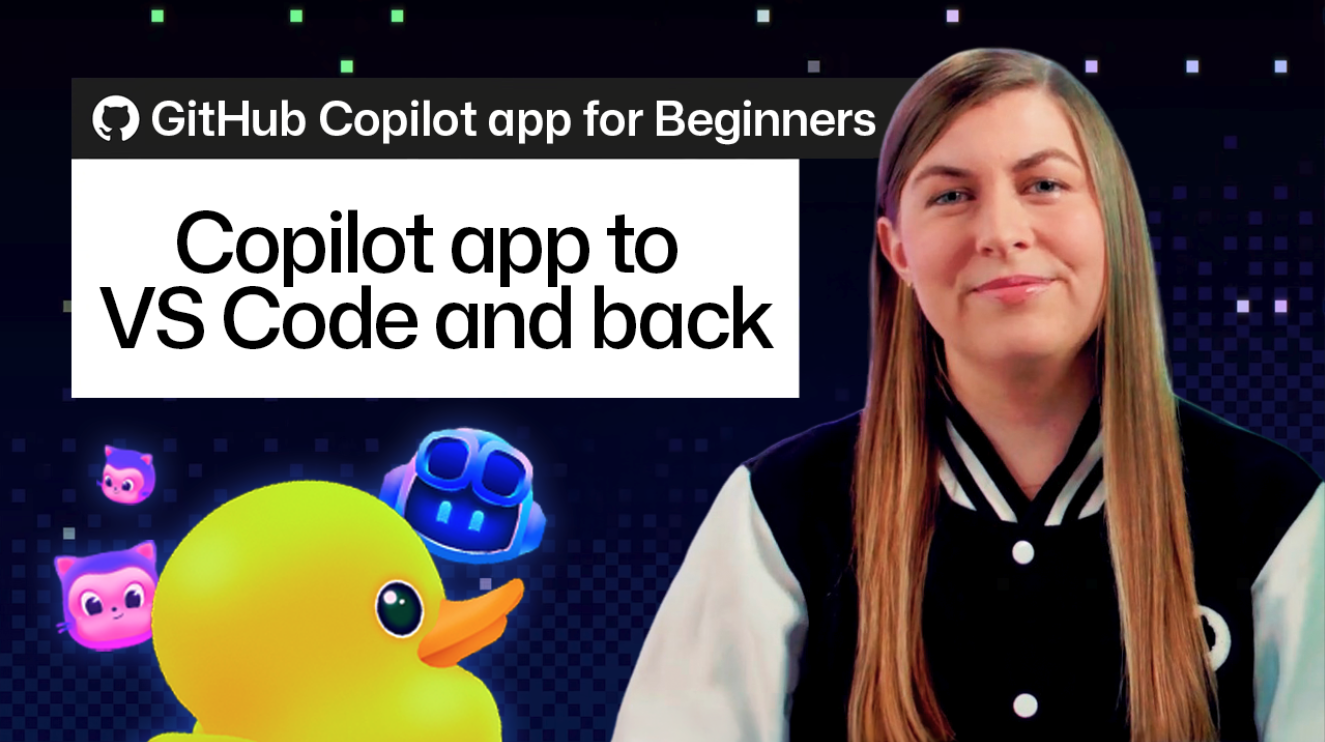
GitHubが「Open in VS Code」でCopilotアプリのセッションをVS Codeで開く手順を公開。タスク、計画、会話、差分、ワークツリーがつながったまま保たれる。
なぜ重要か
変更の大部分をCopilotに任せつつ、文脈を失わずファイルをコピーせずにエディターへ移り、行単位のレビューや手作業の編集、ローカルテストができる。
こういう要約が、毎朝あなたのメールに届きます。
このチュートリアルが想定するのはよくある引き継ぎの場面だ。エージェントが変更の大部分を終えたものの、開発者は実装の細部を1つ確認し、数行を手で調整し、出荷前にプロジェクトをローカルで動かしたいと考えている。GitHubの答えは成果物ではなくセッションごと移すことにある。VS Codeは同じ分離されたワークツリーを開き、既存のセッションをCopilotサイドバーに表示し、差分をレビューできる状態に保つ。
ガイドでは、ソース管理ビューで変更を行単位で確認し、サイドバーのCopilotに実装上の選択肢の説明を求め、ワークツリー内のファイルを直接編集し、npm install、npm test、npm run lint、npm run devといった通常の検証コマンドを実行する流れを紹介する。エージェントが生成した変更を人が書いたコードと同様に扱い、関連するテストを実行し、失敗を調べ、UI変更なら読み込み中・空・エラーの各状態を含めて動作を検証する。
ブランチがすでに作業を追跡しているため、VS Codeからコミットしてプッシュすれば、別のチェックアウトにファイルをコピーせずにプルリクエストが更新される。狙いは役割分担だ。Copilotが規模の大きい、あるいは反復的な実装を担い、開発者は詳細なレビュー、狙いを絞った修正、ローカルテスト、最終的な仕上げのためにエディターへ移る。作業自体は分断されない。
業界と使っているAIツールを選ぶと、仕事に関係するニュースが毎朝届きます。
登録無料・Googleアカウントなら30秒・いつでも解除できますAITodayについて →
この記事についてわからないことをAIに質問できます。AIはこの記事・AIToday の過去記事・Wikipedia を読み、出典を付けて答えます。Q&Aはこのページに公開され、他の読者も読めます。
開発者らが「dumbtv」と「cleanyourtv」を公開した
AWSがvLLMにKVキャッシュの双方向転送を貢献し、デコードノードがキャッシュ済みコンテキストをプリフィルノードへ返せるようにした
冗長なAI承認段階や支持判定、文書単位の抽出を含む当初のDeep Dive設計は本番で破綻し、チームは引用を記録してコードで原文照合し、検証済みメモのみから執筆するメモ先行パイプラインに置き換えた
BigQuery StudioのData Science Agentでanalytics.ec_orders(1,234,567行)の90日以内リピート購入ラベルを定義し、repeat_predictor_v1というLO…
車用品個人販売の事業者がClaude Codeで受注管理システムを作成
Anomaly Innovationsは旧システムへの不正アクセスでOpenCode ConsoleのワークスペースのOpenAIとAnthropicのAPIキーが漏えいした可能性があると発表した